Monitoramento de Áreas
A Solução da ANM para o acompanhamento de áreas do Estoque de Disponibilidade, de forma específica para cada minerador, facilitando o uso dos recursos de histórico, detalhes da área e demais dados do SOPLE.
Dados e Ações da Interface
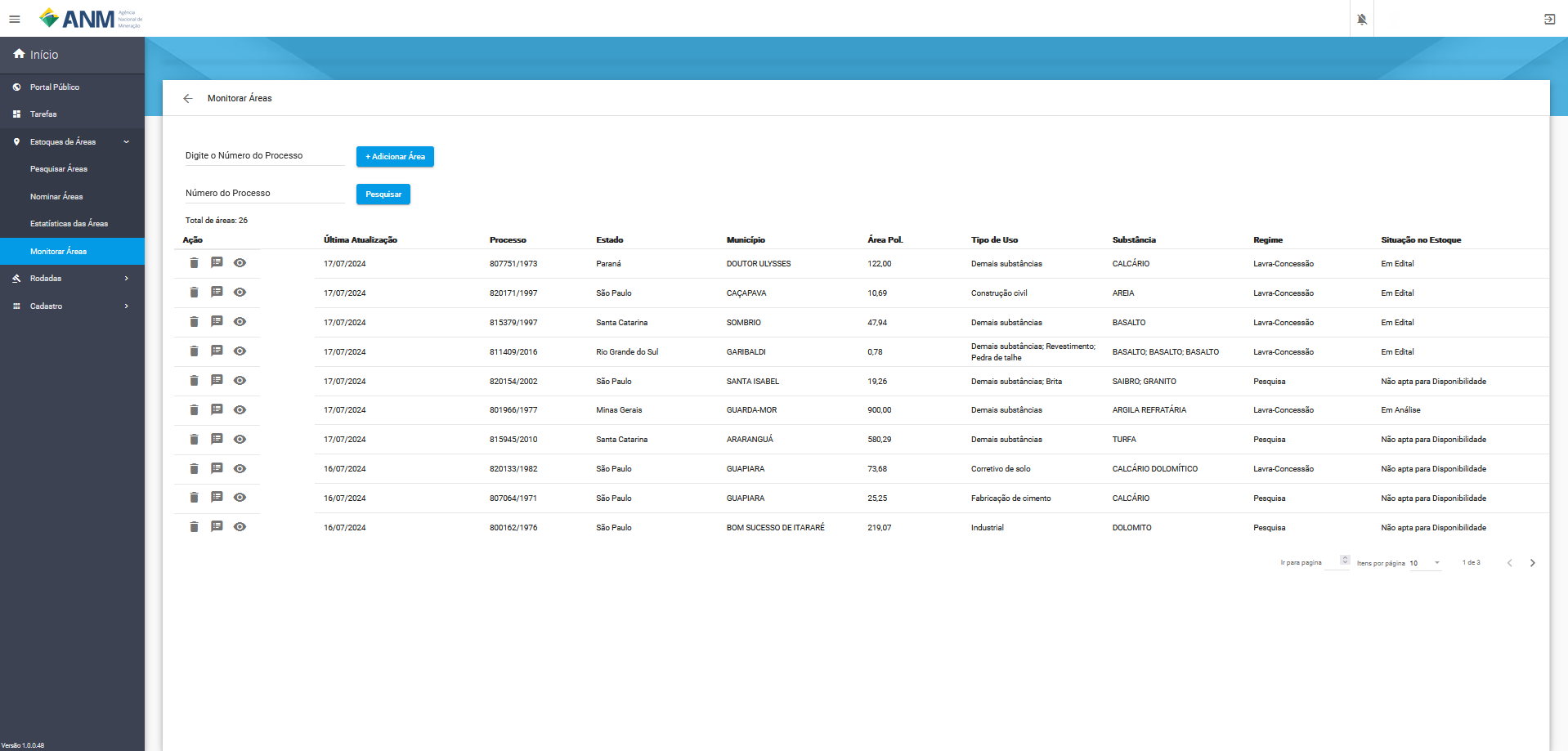
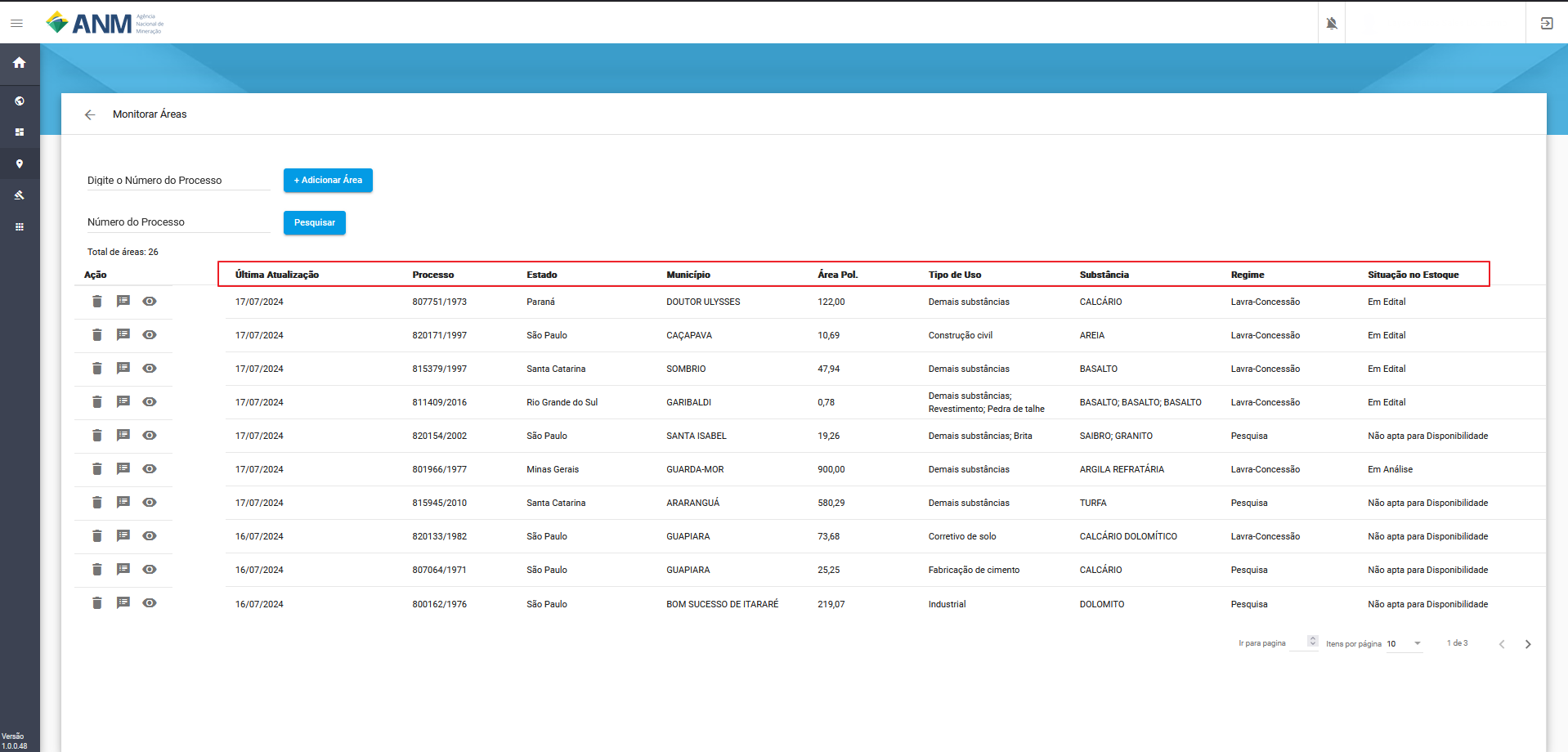
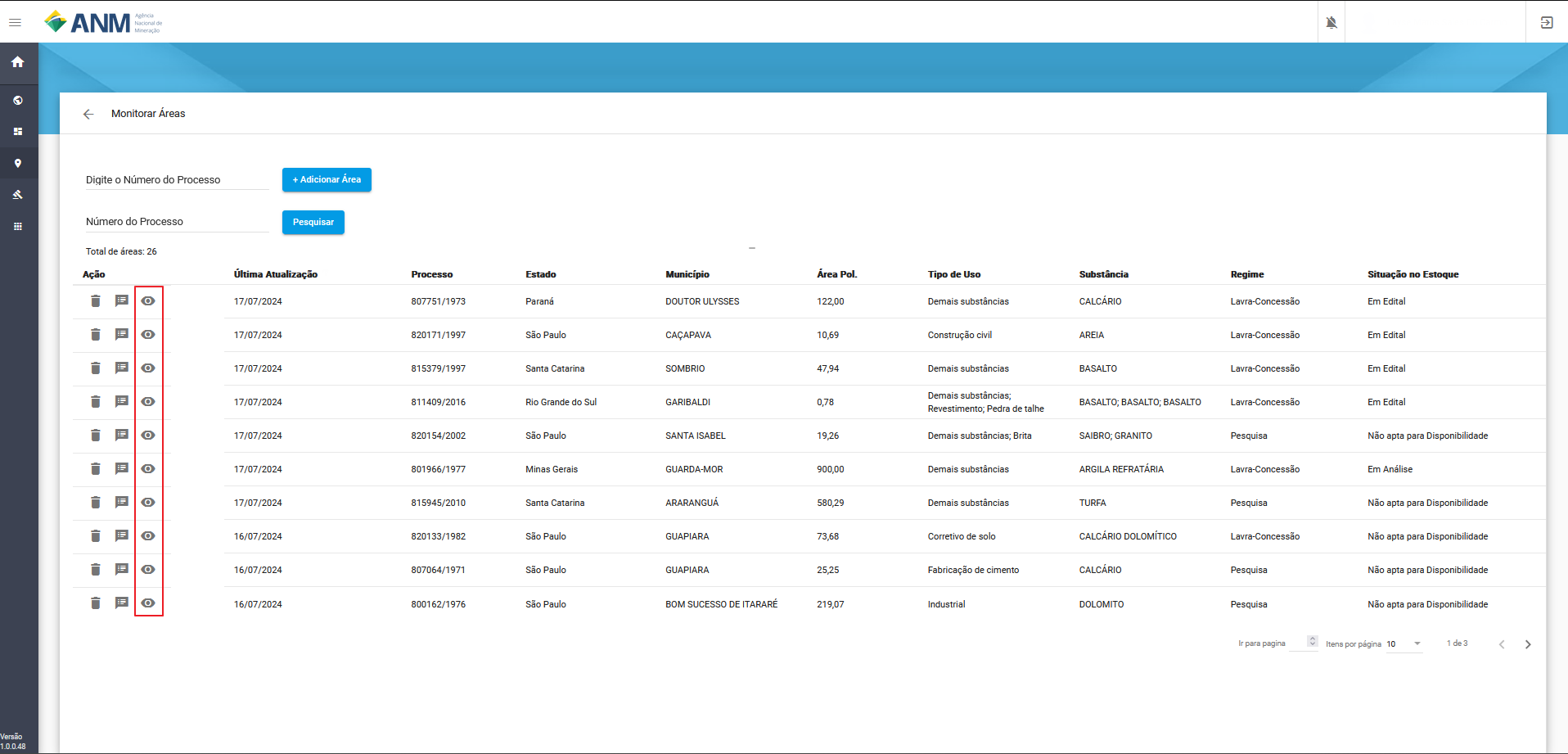
- Na tabela seguinte é apresentado os campos:
- Última Atualização: campo referente à data que ocorreu a última atualização de um ou mais dados da área monitorada.
- Processo: campo que corresponde ao número do processo minerário relacionado à área monitorada.
- Estado: campo referente ao Estado em que se encontra a área monitorada.
- Município: campo referente ao município que se encontra a área monitorada.
- Área Pol: campo referente ao tamanho da poligonal da área monitorada em hectares.
- Tipo de Uso: campo referente à aplicação da(s) substância(s) relacionada(s) à área monitorada, conforme Cadastro Mineiro.
- Substância(s): campo referente à(s) substância(s) vinculada(s) à área monitorada, conforme Cadastro Mineiro.
- Regime: campo referente ao tipo de regime de disponibilidade vinculado à área monitorada.
- Situação no Estoque: campo referente à situação da área monitorada, conforme Estoque de Áreas do SOPLE.
- Ações:
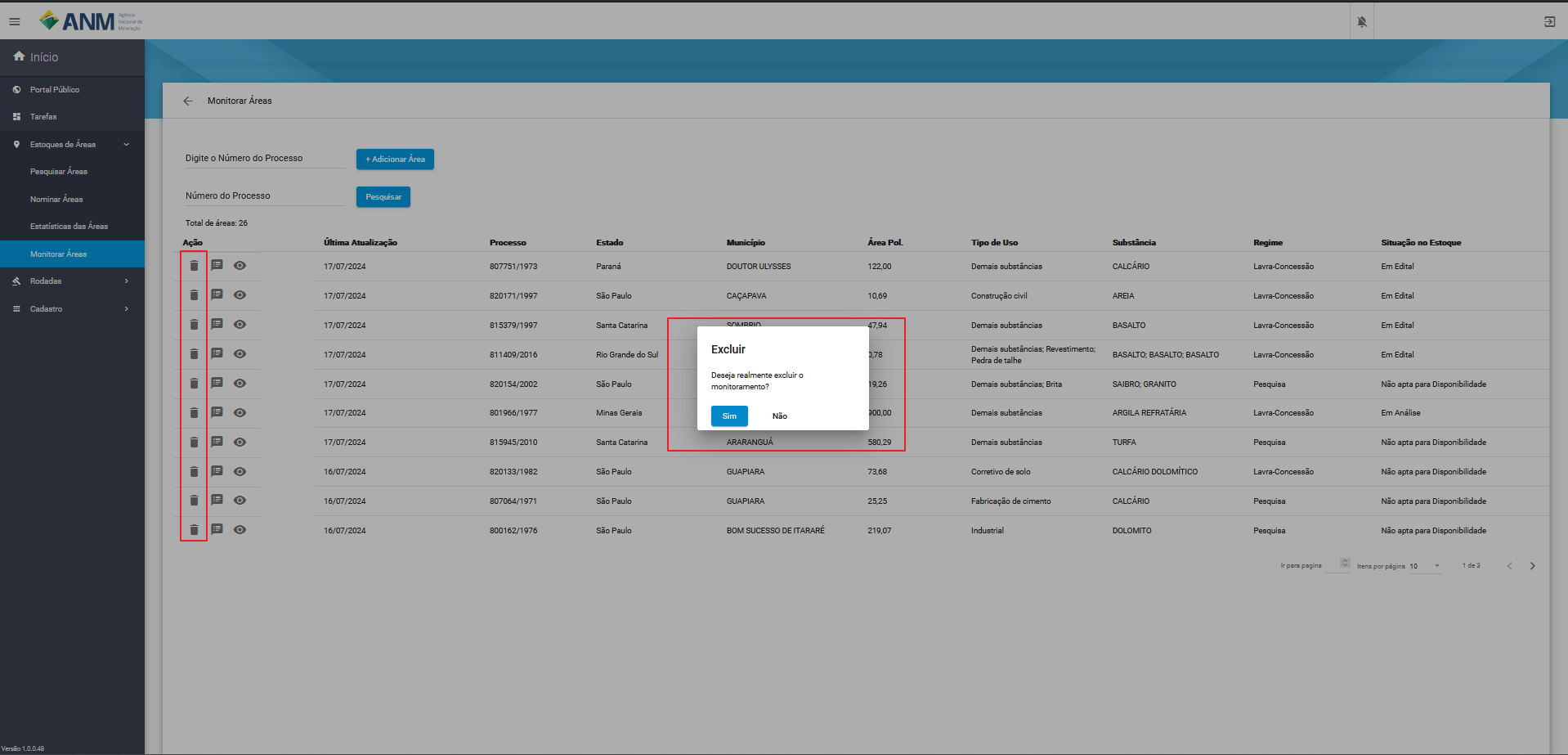
- Excluir Monitoramento: remove o monitoramento da área especifica.
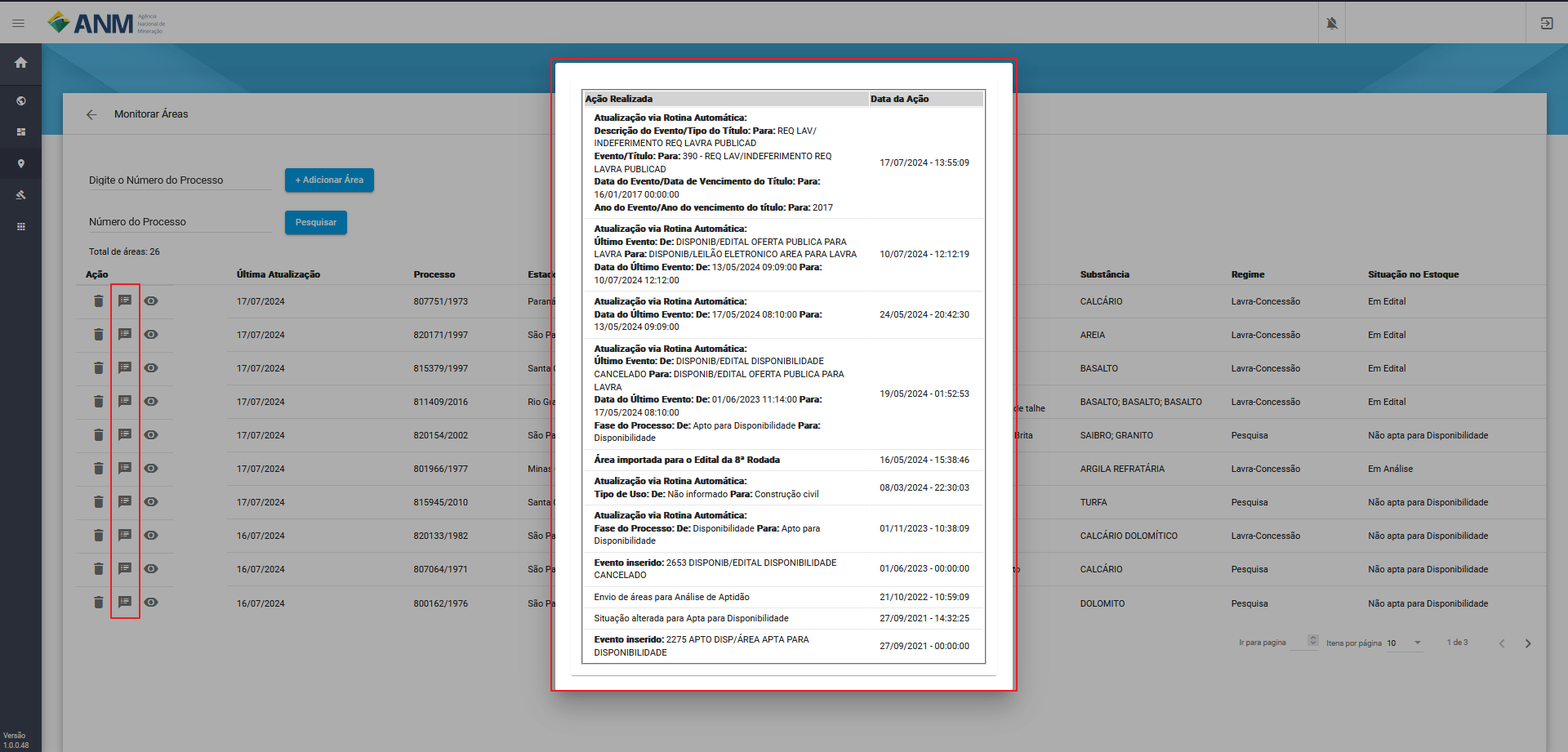
- Visualizar Histórico: abre uma modal contendo o histórico de ações da área.
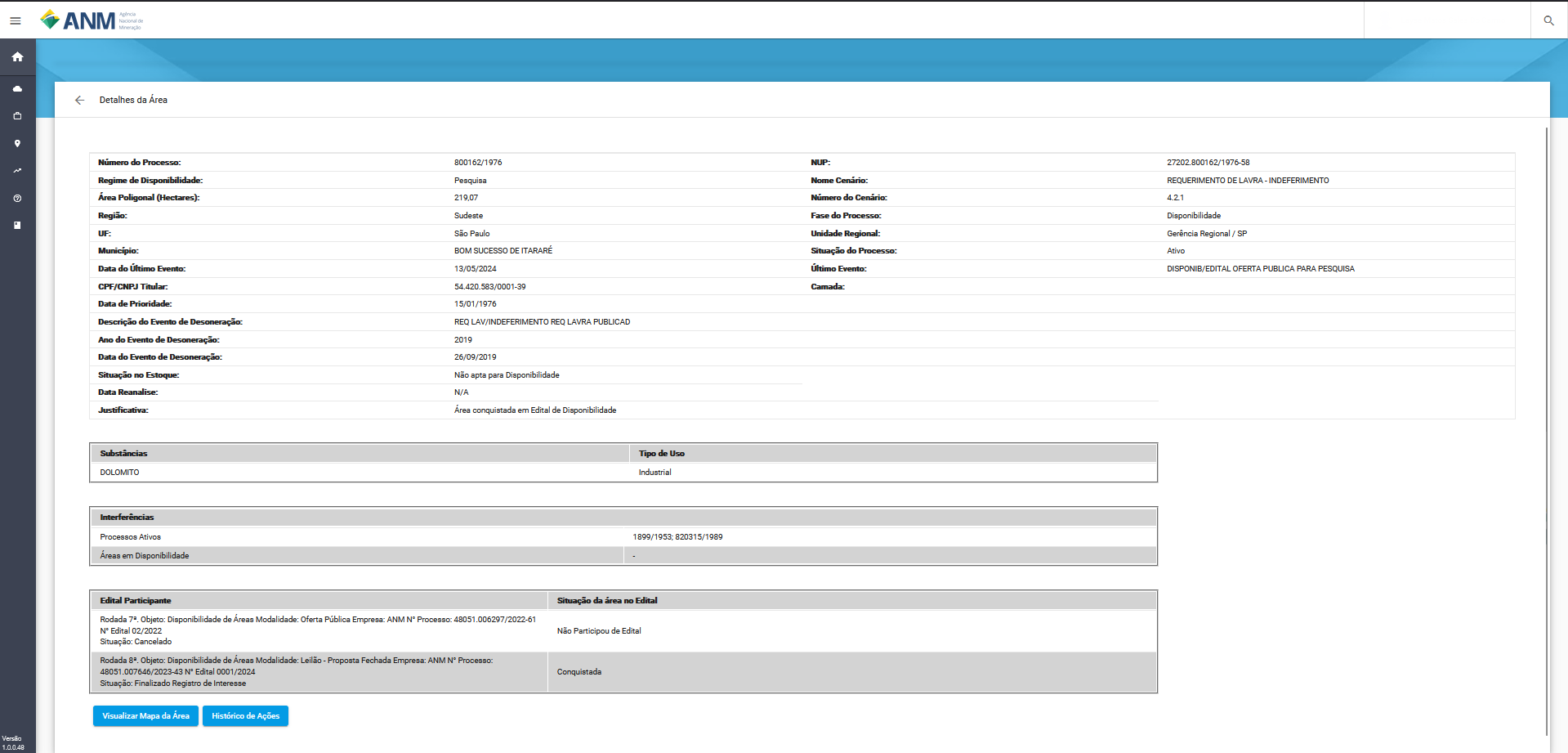
- Detalhes da Área: abre uma nova página contendo todos os detalhes da área na base do SOPLE.
Como encontrar o recurso
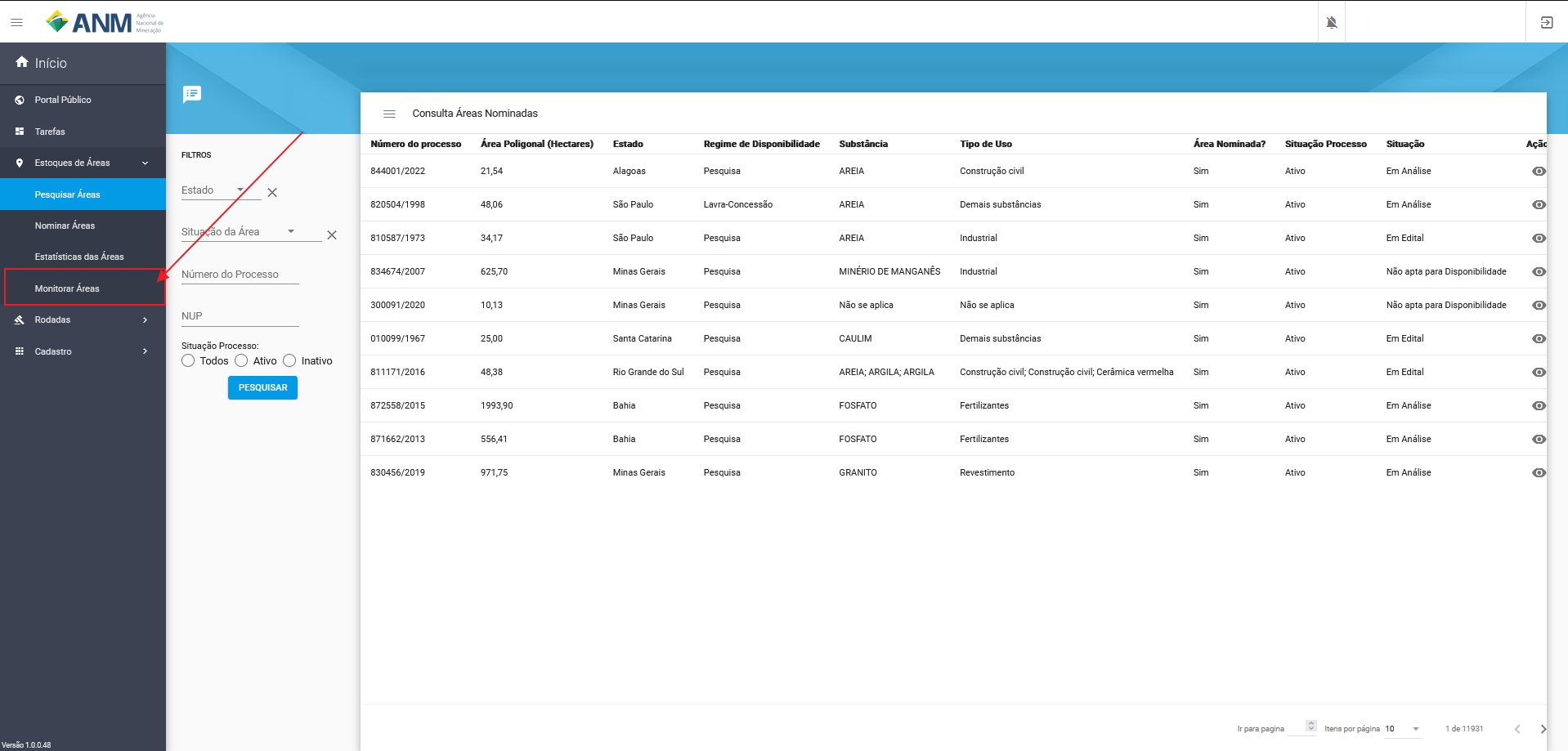
Ao logar no sistema, e ser redirecionando para o Painel do minerador, em Estoque de Áreas, foi criada uma nova opção Monitorar Áreas.
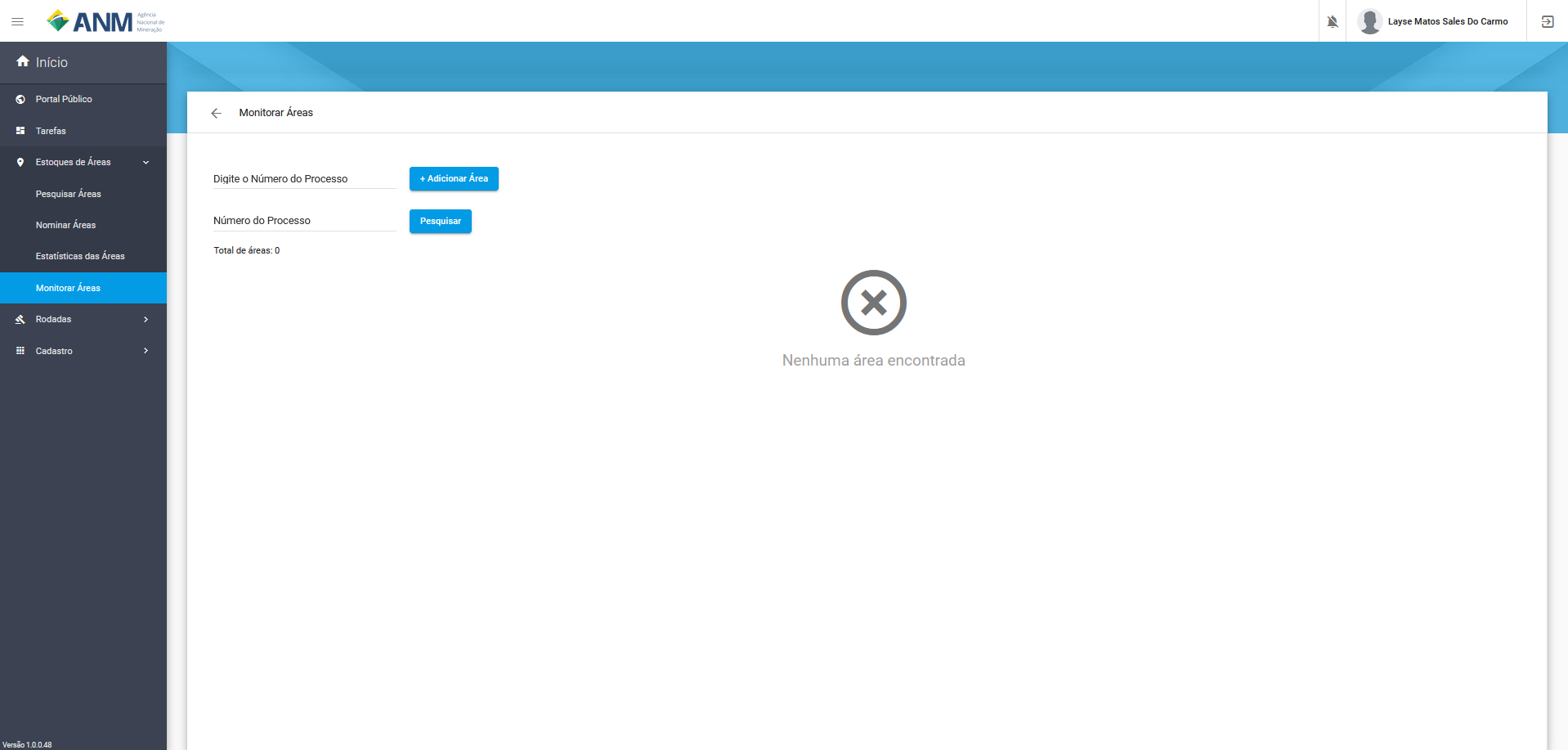
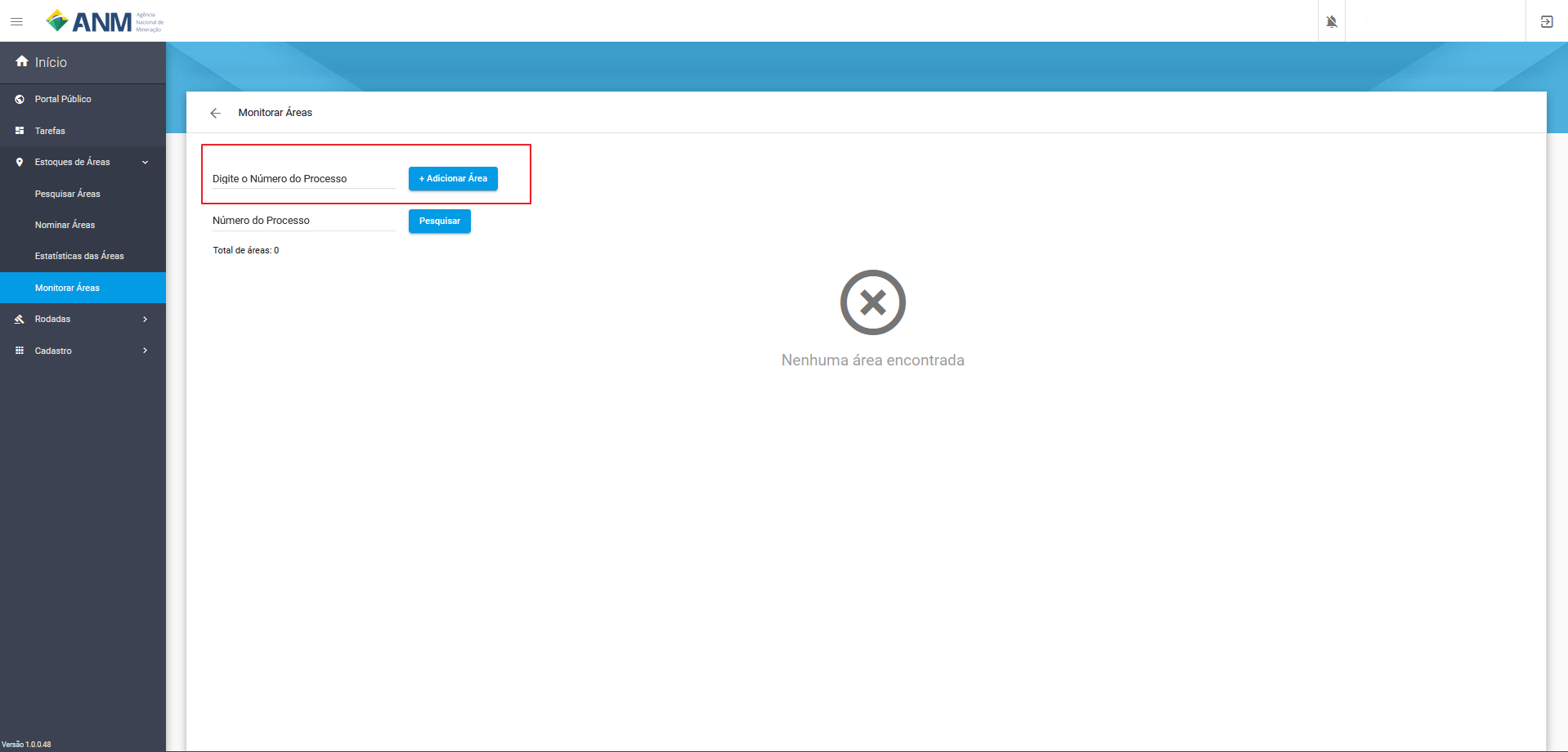
Acessando o recurso, é apresentada a tela com dois campos: um para inclusão de novas áreas e outro para pesquisa das áreas incluídas.
OBS.: A ferramenta de Monitorar Áreas é individual e de uso privado, ou seja, a ANM não divulgará a outros usuários, ou ao público, dados e/ou informações sobre as áreas monitoradas, como número de usuários monitorando uma área determinada e/ou suas identidades.
Adicionar Áreas para monitoramento
No campo Digite o Número do Processo o minerador informa um número válido de processe minerário e clica em + Adicionar Área que faz com que a área do processo passe a ser monitorada.
Pesquisa de áreas monitoradas
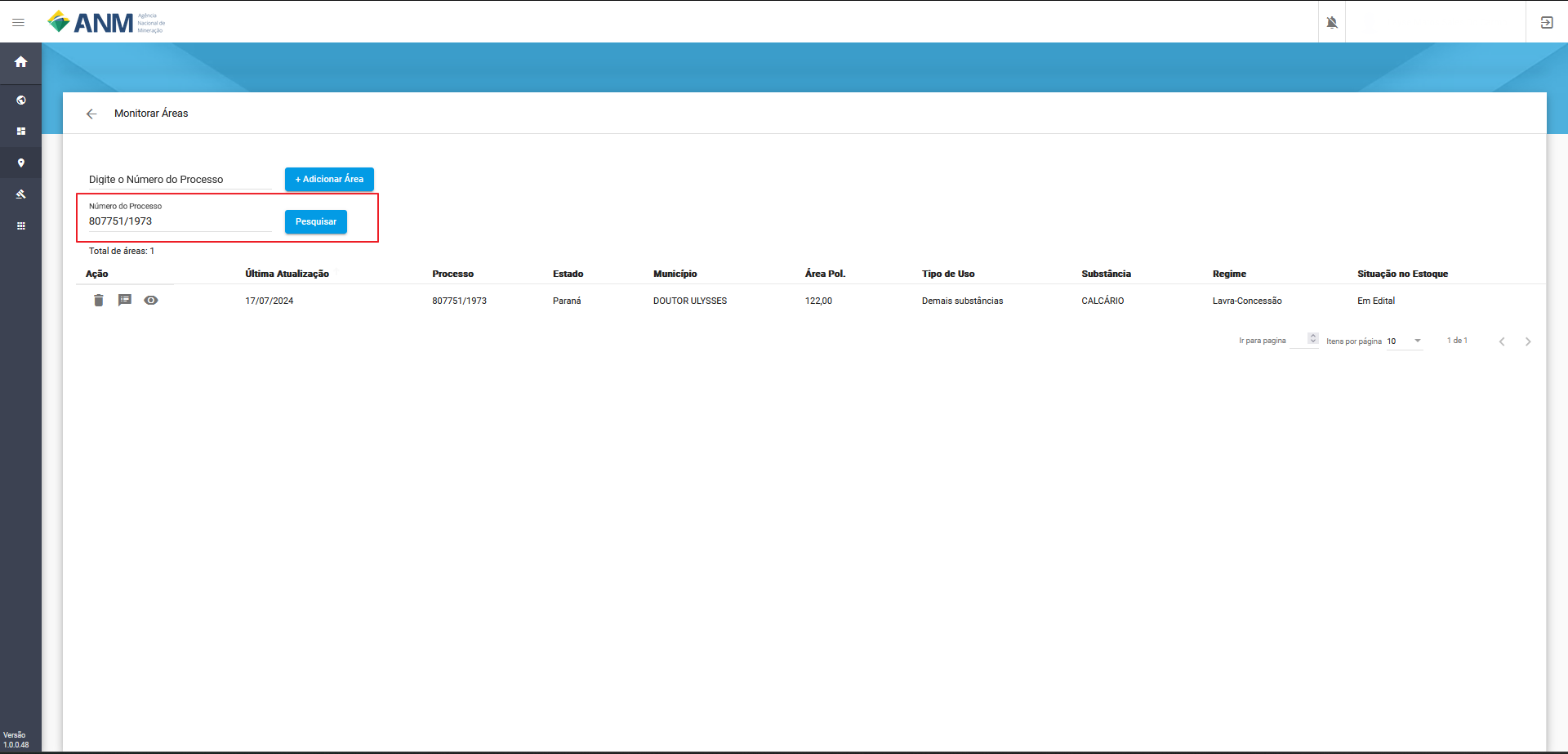
No campo Número do Processo digite o número da área que está sendo monitorada e que deseja filtrar e clique em Pesquisar.
Ordenação dos resultados por coluna
Cada um dos campos apresentados como resultado tem a função de ordenação, sendo do Menor para o Maior e do Maior para o Menor seguindo as setas apresentadas ao lado do nome da coluna, essas ordenações não são cumulativas, ou seja, não é possível ordenar mais de uma coluna.
Visualizar Histórico
Para facilitar o acompanhamento da área monitorada, foi criado um acesso direto ao Histórico de Ações, com a lista de todas as ações relativas à Disponibilidade de Áreas.
Detalhes das Áreas
Ao acessar esta opção, é exibida uma página específica sobre o Processo, que contempla, além das informações já detalhadas anteriormente, diversas informações extraídas do histórico do Processo no Sistema de Cadastro Mineiro (SCM) e algumas outras.
Excluir Monitoramento da Área
Está opção permite ao minerador remover o monitoramento da área, retirando o da lista. Ao clicar no botão é necessário confirmar a mensagem de exclusão, lembrando que ao retirar uma área do monitoramento ela poderá ser inserida novamente.